
1. ¿Qué es un invento?
Un invento es una creación nueva que surge de la imaginación, el conocimiento y la capacidad humana para resolver un problema, satisfacer una necesidad o realizar una tarea de una manera diferente.
Los inventos pueden ser objetos, máquinas, dispositivos, herramientas o sistemas que permiten hacer algo que antes no era posible, o que mejoran significativamente la forma de hacerlo.
Por ejemplo, una bicicleta es un invento que permite desplazarnos de un lugar a otro utilizando nuestra propia energía. Un teléfono inteligente permite comunicarnos, tomar fotografías, consultar información y utilizar muchas herramientas desde un solo dispositivo.
Sin embargo, no todos los inventos aparecen de repente ni son obra de una sola persona. Muchos son el resultado de años de observación, experimentación y mejoras realizadas por diferentes personas.
También es importante distinguir entre un invento y un descubrimiento. Un invento es una creación humana, mientras que un descubrimiento consiste en encontrar o reconocer algo que ya existía, como una nueva especie o una propiedad de la naturaleza.
2. ¿Cómo nacen los inventos?
Los inventos nacen cuando una persona identifica una necesidad, imagina una solución y trabaja para convertirla en realidad. Este proceso se relaciona con la creatividad, la investigación, la tecnología y la resolución de problemas.
Paso 1. Observar e identificar una necesidad
Todo comienza al reconocer un problema o algo que podría funcionar mejor. Por ejemplo, un estudiante observa que su morral es incómodo y le causa dolor en los hombros.

Paso 2. Imaginar posibles soluciones
Se proponen diferentes ideas sin descartar inmediatamente las más creativas. El estudiante piensa en correas acolchadas, una distribución diferente del peso o un diseño más cómodo.
Paso 3. Diseñar la solución
Se realiza un dibujo, un esquema o un plano que permita comprender cómo funcionará la idea y qué materiales se necesitan.
Paso 4. Construir y experimentar
Se elabora un prototipo, es decir, una primera versión de la solución. Puede construirse con cartón, papel, materiales reutilizados o herramientas digitales.

Paso 5. Probar, evaluar y mejorar
Se comprueba si la idea funciona, se identifican los errores y se realizan ajustes. Si el invento no funciona como se esperaba, se modifica y se vuelve a probar.
Este proceso no siempre sigue un orden rígido. A veces, una prueba permite descubrir un problema nuevo y es necesario regresar al diseño o imaginar otra solución.
La creatividad no consiste solamente en tener buenas ideas: también implica experimentar, aprender de los errores y mejorar lo que hemos creado.
3. Los principales inventos de la humanidad
A lo largo de la historia, los seres humanos han creado herramientas, máquinas y sistemas que han cambiado su forma de vivir, comunicarse, transportarse, aprender y trabajar.
Los siguientes ejemplos muestran cómo los inventos han contribuido a transformar la humanidad.

1. El dominio del fuego
Prehistoria · Hace cientos de miles de años
Aprender a controlar el fuego permitió cocinar alimentos, obtener calor, iluminar espacios y protegerse de algunos peligros. No conocemos a un inventor específico: fue un proceso desarrollado por grupos humanos durante muchísimo tiempo.

2. La rueda
Antigüedad · Aproximadamente 3500 a. C.
La rueda facilitó el transporte de cargas y personas. Con el tiempo, su principio se incorporó a carros, máquinas, engranajes, bicicletas y vehículos. Es un ejemplo de cómo una idea sencilla puede tener numerosas aplicaciones.

3. La agricultura
Hace unos 12.000 años
El desarrollo de la agricultura permitió cultivar plantas y establecer comunidades sedentarias. Aunque fue una transformación gradual y no un único invento, hizo posible producir alimentos de manera organizada y favoreció el crecimiento de las poblaciones.

4. La escritura
Hace más de 5.000 años
La escritura permitió registrar información, conservar conocimientos, comunicar ideas y transmitir la historia entre generaciones. Fue fundamental para el desarrollo de la educación, la administración y la ciencia.

5. La imprenta de tipos móviles
Europa · Siglo XV
La imprenta asociada con Johannes Gutenberg permitió producir libros en mayor cantidad y difundir conocimientos con más facilidad. Contribuyó a ampliar el acceso a la lectura, la educación y las ideas científicas.
Siglos XVIII y XIX
Las mejoras de la máquina de vapor impulsaron la Revolución Industrial. Su uso en fábricas, minas y ferrocarriles transformó la producción, el transporte y el trabajo.

7. La iluminación eléctrica
Siglos XIX y XX
La bombilla eléctrica práctica y los sistemas de generación y distribución de electricidad permitieron iluminar hogares, calles, escuelas y fábricas. La electricidad también hizo posibles innumerables tecnologías modernas.
8. El teléfono
Siglo XIX
El desarrollo del teléfono permitió transmitir la voz a distancia. Las posteriores redes telefónicas y tecnologías móviles transformaron la comunicación entre personas, empresas y comunidades.
9. Las vacunas
Desde finales del siglo XVIII
La vacunación, desarrollada a partir de investigaciones científicas, ha permitido prevenir numerosas enfermedades infecciosas. Las vacunas son una de las grandes contribuciones de la ciencia a la salud pública.

10. El automóvil moderno
Siglos XIX y XX
El desarrollo del automóvil transformó el transporte de personas y mercancías. La producción en serie permitió fabricar vehículos a gran escala, aunque su uso también genera problemas como la contaminación y la congestión vial.

11. El avión
Siglo XX
Los primeros vuelos controlados de aeronaves con motor impulsaron una nueva etapa del transporte. Los aviones facilitaron los viajes de larga distancia, el comercio internacional y el intercambio cultural.
12. El computador
Siglos XX y XXI
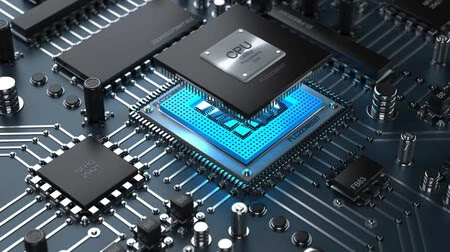
Los computadores permiten procesar información, realizar cálculos, diseñar objetos, crear programas y automatizar tareas. Su evolución ha transformado la ciencia, la educación, la industria y el entretenimiento.
13. Internet
Desarrollo desde la segunda mitad del siglo XX
Internet conecta redes de computadores de todo el mundo. Gracias a esta tecnología podemos consultar información, estudiar, trabajar, compartir contenidos y comunicarnos a grandes distancias.

14. El teléfono inteligente
Finales del siglo XX y siglo XXI
El teléfono inteligente reúne en un dispositivo funciones de comunicación, fotografía, navegación, entretenimiento y acceso a internet. Es un ejemplo de cómo diferentes inventos y tecnologías pueden integrarse para crear nuevas posibilidades.
4. ¿Qué tienen en común estos inventos?
Aunque surgieron en épocas diferentes, muchos de estos inventos comparten características importantes:
Resuelven necesidades: facilitan una tarea, responden a un problema o permiten realizar algo nuevo.
Se apoyan en conocimientos anteriores: numerosos inventos aprovechan ideas, materiales y descubrimientos que otras personas desarrollaron.
Transforman la sociedad: modifican la forma de trabajar, aprender, transportarse, comunicarse o cuidar la salud.
Pueden mejorarse: sus primeras versiones no siempre son las más eficientes, económicas, seguras o fáciles de utilizar.
Generan nuevas necesidades y oportunidades: un invento puede abrir el camino para crear otros.
Por ejemplo, el teléfono inteligente no surgió de la nada. Su desarrollo fue posible gracias a la evolución de la telefonía, los computadores, las baterías, las pantallas, los circuitos electrónicos e internet.
La historia de los inventos demuestra que la innovación es un proceso continuo: cada generación puede aprovechar los conocimientos anteriores para crear nuevas soluciones.
5. ¿Todos los inventos son beneficiosos?
Los inventos pueden mejorar la calidad de vida, pero también pueden generar consecuencias negativas si se utilizan de manera irresponsable o si no se consideran sus efectos sobre las personas y el ambiente.
Un automóvil facilita el transporte, pero puede producir contaminación. Un teléfono inteligente permite aprender y comunicarse, pero su uso excesivo puede afectar el descanso y la concentración. Una máquina puede facilitar el trabajo, aunque también puede transformar los empleos y exigir nuevas habilidades.
Por eso, al diseñar una solución tecnológica debemos preguntarnos:
¿Qué problema resuelve?
¿A quién beneficia?
¿Qué riesgos puede generar?
¿Cuánto cuesta construirla y mantenerla?
¿Qué impacto tiene sobre el ambiente?
¿Puede hacerse más segura, accesible y sostenible?
Un buen inventor no se preocupa únicamente por conseguir que algo funcione. También considera cómo utilizarlo responsablemente y cómo mejorar sus efectos sobre la sociedad.
6. Los inventores del futuro pueden estar en nuestro salón
No es necesario trabajar en un gran laboratorio para empezar a inventar. Muchas soluciones surgen al observar con atención los objetos, las actividades y los problemas de nuestro entorno.
En la casa podemos identificar desperdicio de agua, dificultades para organizar los útiles escolares o problemas para ahorrar energía. En el colegio podemos observar salones desordenados, papeleras mal ubicadas, desperdicio de papel o dificultades para transportar materiales. En la comunidad podemos encontrar problemas relacionados con la movilidad, los residuos, la seguridad y el cuidado de los espacios públicos.
Un invento no tiene que ser una máquina electrónica compleja. También puede ser una herramienta sencilla, un objeto mejor diseñado o un sistema que permita realizar una tarea de forma más eficiente.
Por ejemplo, un estudiante podría diseñar:
Un organizador de útiles escolares elaborado con materiales reutilizados.
Un sistema sencillo para recordar cuándo regar una planta.
Un recipiente que facilite separar los residuos.
Un soporte para mantener un libro o un celular en una posición cómoda.
Una mejora para transportar los materiales escolares con mayor facilidad.
Estas ideas pueden parecer pequeñas, pero permiten desarrollar habilidades esenciales: observar, analizar, diseñar, construir, experimentar y evaluar.
La próxima gran idea no tiene que comenzar con una máquina extraordinaria. Puede comenzar con una pregunta: ¿qué podría hacer mejor en mi vida cotidiana?
7. Taller: pequeños inventores, grandes ideas
Grado séptimo · Tecnología e Informática
Objetivo: comprender la importancia de los inventos, reconocer su presencia en la vida cotidiana y aplicar el proceso creativo para proponer una solución tecnológica.
Instrucciones: lee el texto anterior, responde las preguntas con tus propias palabras y desarrolla la actividad de creación. Puedes realizar la actividad en tu cuaderno.
Parte A. Comprensión de lectura
1. ¿Qué es un invento?
Explica con tus propias palabras qué significa inventar y escribe un ejemplo diferente a los que aparecen en la lectura.
2. Invento o descubrimiento.
Explica la diferencia entre un invento y un descubrimiento. Escribe un ejemplo de cada uno.
3. El proceso creativo.
Organiza las siguientes acciones en el orden que consideres adecuado y explica brevemente para qué sirve cada una:
Construir un prototipo.
Identificar una necesidad.
Probar y mejorar la solución.
Imaginar posibles soluciones.
Diseñar la idea.
4. Los inventos que cambiaron la historia.
Selecciona tres inventos de la lectura y completa la siguiente tabla en tu cuaderno.
Invento | ¿Qué necesidad resolvió? | ¿Cómo cambió la vida de las personas? |
|---|---|---|
1. | ||
2. | ||
3. |
5. La evolución de los inventos.
Explica por qué el teléfono inteligente es el resultado de la evolución de otras tecnologías. Menciona por lo menos tres de ellas.
Parte B. Los inventos en mi vida cotidiana
6. Explorador tecnológico.
Observa tu casa, tu salón de clase o el camino que recorres hacia el colegio. Identifica cinco objetos, herramientas o sistemas tecnológicos que encuentres allí.
Completa la tabla:
Objeto o sistema | ¿Para qué sirve? | ¿Qué problema resuelve? |
|---|---|---|
1. | ||
2. | ||
3. | ||
4. | ||
5. |
7. Una mejora posible.
Escoge uno de los objetos que identificaste y responde:
¿Qué dificultad tiene o qué podría funcionar mejor?
¿Cómo lo mejorarías?
¿Qué beneficio tendría tu propuesta?
¿Qué materiales o recursos necesitarías?
8. Tecnología responsable.
Selecciona un invento que utilices con frecuencia y explica un beneficio y una posible consecuencia negativa de su uso. Propón una forma de aprovecharlo responsablemente.
Parte C. Reto creativo: inventa o mejora algo
Mi primera propuesta de invento
Diseña una solución para una necesidad real de tu casa, tu colegio o tu comunidad.
Paso 1. Identifica el problema
¿Qué situación te gustaría solucionar o mejorar?
Ejemplo: los estudiantes pierden mucho tiempo buscando sus útiles escolares.
Paso 2. Propón una idea
¿Qué inventarías o qué objeto mejorarías? ¿Cómo funcionaría?
Paso 3. Dibuja tu propuesta
Realiza un dibujo de tu invento en el cuaderno. Señala sus partes principales y escribe el nombre de cada una.
Paso 4. Selecciona los materiales
Escribe los materiales y herramientas que necesitarías para construir un primer prototipo. Considera reutilizar materiales disponibles.
Paso 5. Explica cómo se utilizaría
Describe paso a paso cómo una persona utilizaría tu invento para resolver el problema.
Paso 6. Evalúa y mejora
Responde las siguientes preguntas:
¿Cómo comprobarías que tu invento funciona?
¿Qué podría salir mal?
¿Qué cambiarías si la primera versión no funciona?
¿Cómo podrías hacerlo más económico, seguro o amigable con el ambiente?
Nombre de mi invento: ______________________________
Problema que resuelve: _____________________________
Beneficio principal: _________________________________
Parte D. Reflexión final
9. ¿Cuál de los inventos estudiados consideras más importante para la humanidad? Justifica tu respuesta con dos razones.
10. ¿Qué problema de tu colegio o comunidad te gustaría solucionar mediante un invento? Explica por qué es importante resolverlo.
11. ¿Crees que una persona de tu edad puede crear algo útil para los demás? Argumenta tu respuesta.
12. Imagina cómo será un invento dentro de 20 años. ¿Qué problema resolverá y cómo cambiará la vida de las personas?

%201.39.39%20p.m..png)
%2011.40.33%E2%80%AFa.m..png)
%202.25.22%E2%80%AFp.m..png)
%202.59.36%E2%80%AFp.m..png)
%203.01.33%E2%80%AFp.m..png)
%203.05.34%E2%80%AFp.m..png)
%204.46.19%E2%80%AFp.m..png)



%201.39.33%E2%80%AFp.m..png)
%201.36.36%E2%80%AFp.m..png)


 .
.


%204.22.07%E2%80%AFp.m..png)
%202.25.27%E2%80%AFp.m..png)
%202.25.51%E2%80%AFp.m..png)
